
Помимо стандартных функций личного кабинета, KIVVI предлагает бизнес-клиентам
дополнительные инструменты. В этой инструкции описаны функции и данные,
доступные пользователям B2B-портала.
Счета и платежи
В этом разделе можно просматривать все счета за оказанные услуги.
Статусы счетов
| Статус | Что означает |
|---|---|
| Ожидает оплаты | Счёт выставлен и ожидает оплаты. |
| Платёж авторизован | Платёж авторизован, но его обработка ещё не завершена. |
| Оплачен | Счёт полностью оплачен. |
Поиск счетов
Искать счета можно по следующим данным:
- номеру счёта;
- клиенту;
- получателю;;
- дате счёта;
- сроку оплаты;
- статусу.
Выбери параметр поиска, введи значение и нажми на значок лупы.

Просмотр счёта
Нажми на номер счёта, чтобы открыть подробную информацию.
На странице счёта можно:
- скачать счёт в формате PDF, нажав «Скачать»;
- распечатать счёт;
- оплатить неоплаченный счёт, нажав «Оплатить» и выбрав способ оплаты.

Посылки
В разделе «Посылки» отображается подробная информация обо всех посылках, связанных с аккаунтом.

Ожидаемые посылки
Ещё не поступили на склад KIVVI.
Посылки на складе
Находятся на складе KIVVI и ожидают отправки.
Отправленные посылки
В пути к получателю.
Доставленные посылки
Доставлены получателю.
Статусы посылок
В этом разделе можно просматривать посылки на разных этапах обработки и доставки.
| Статус | Что означает |
|---|---|
| На складе | Посылки, которые находятся на складе KIVVI и ожидают отправки. |
| В пути | Посылки, которые направляются в пункт назначения. |
| Доставлены | Посылки, доставленные получателям. |
Ожидаемые посылки
Сортировка ожидаемых посылок
Ожидаемые посылки можно сортировать:
- трек-номеру;
- заказу.
Поиск ожидаемых посылок
Искать ожидаемые посылки можно по следующим данным:
- трек-номеру;
- заказу;
- получателю.
Выбери параметр поиска, введи значение и нажми на значок лупы.
Посылки на складе, отправленные и доставленные
Сортировка посылок
Посылки можно сортировать:
- заказу;
- весу.
Фильтр по статусу
Ты можешь фильтровать посылки по статусу.
Фильтр | Что означает |
|---|---|
| Ожидает обработки | Посылка поступила на склад, но ещё не обработана. Её содержимое пока не подтверждено. |
| Обработана | Посылка обработана и может быть подготовлена к отправке. |
| Открыта | Объединённая посылка находится в процессе подготовки. В неё уже добавлены другие посылки, но формирование ещё не завершено. |
| Закрыта |
Поиск посылок
Искать посылки можно по следующим данным:
- заказу;
- трек-номеру;
- получателю;;
- дате создания.
Выбери параметр поиска, введи значение и нажми на значок лупы.
Например, если известен трек-номер, выбери параметр «Трек-номер» и введи его в строку поиска. В результатах появится нужная посылка или объединённая посылка, в состав которой она входит..
Как объединяются посылки
Посылки на складе могут храниться отдельно или объединяться для отправки.
- Отдельные посылки, которые хранятся отдельно и не содержат других посылок.
- Объединённые посылки, которые содержат одну или несколько посылок, объединённых для отправки.
Чтобы найти конкретную посылку, воспользуйся поиском.
Нажми на объединённую посылку, чтобы посмотреть посылки внутри неё. Затем нажми на нужную посылку, чтобы увидеть содержащиеся в ней товары.

Заявка на отправку
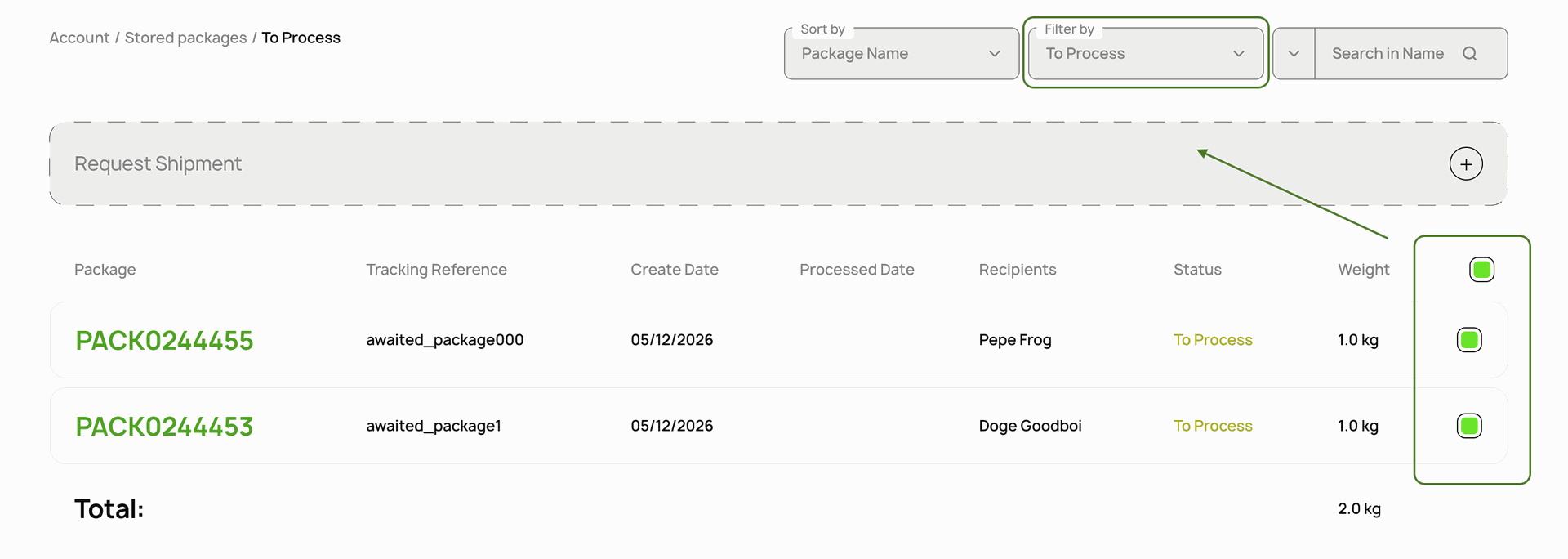
Ты можешь выбрать посылки, которые находятся на складе и ожидают обработки, а затем отправить запрос на их отправку.
Чтобы отправить запрос:
- Отфильтруй посылки по статусу «Ожидает обработки».
- Выбери нужные посылки, поставив галочку рядом с каждой из них. Чтобы выбрать все посылки, поставь галочку в верхней части списка.
- Нажми «Новое отправление».
- Мы соберём выбранные посылки и отправим их ближайшей доступной отправкой.
Поддержка
Если появятся вопросы о возможностях B2B-портала, наша служба поддержки всегда готова помочь.